
履歴書にメールアドレスを書くとき、

これで大丈夫かな?恥ずかしくないかな‥?
と不安になる人はとても多いです。
たかがメールアドレス‥と思うかもしれませんが、実は状況によっては採用に落とされる原因になることも…!
 あいり
あいりでも安心してください!
履歴書のメールアドレスで失敗しないために、この記事では、
など履歴書に書いても恥ずかしくないメールアドレスをご紹介します。
あいりこの記事を読めば、メールアドレスが原因で落とされることなし!
おすすめのメールサーバー

あいり(この記事を書いた人)
- 元米国サイバーセキュリティー会社員
- 営業職・エンジニアなどを経験して独立
- 普段はただのアメリカ在住の2児の母親
本ブログでは、個人でできるセキュリティー対策を「小学生にも分かるように…」をモットーに執筆中。
履歴書のメールアドレスで見られているポイント

採用担当がメールアドレスを見る時間は、ほんの数秒です。
ですが、その数秒で「常識があるかどうか」は判断されます。
履歴書は正式な応募書類です。
そこに書かれたメールアドレスが、あまりにも軽い印象だった場合、「仕事でも配慮が足りないのでは」と思われる可能性があります。
かといって、特別に立派なアドレスは必要ありません。
大切なのは次の3点です。
- 読みやすい
- 誰のものか分かる
- 安定して連絡が取れる
この基準さえ守れば問題ありません。
恥ずかしくない履歴書のメールアドレスの例!【失敗しない3つの条件】

履歴書に書くメールアドレスに失敗しないための条件はこちらの3つ。
この3つを満たせば、採用担当に悪い印象を与えることはまずありません。
①本名(名前・フルネーム)がベースになっている

もっとも無難で安心なのは、名前やフルネームが入ったアドレスです。
- airi.tanaka@gmail.com
- t.airi@tanaka-family.com(独自ドメインの場合)
- job@tanaka-airi.com(独自ドメインの場合)
本名が入っていれば、誰のメールかすぐ分かり、採用担当者にも信頼感を与えられます。
特に転職・就職活動などの場合は、有料メール(独自ドメインメール)を利用すると、“きちんとした印象””好印象”を与えられるのでおすすめです。
あいり迷ったら、「名前+苗字」または「苗字+名前」。これが最も安全な形です。
②ふざけた単語や過剰な数字がない

自分の好きな単語やあだ名を入れたメールアドレスは避けましょう。
例えば以下のようなメールアドレスです。
- onepiece.luffy.777@〜(アニメキャラ)
- xx_happy-smile_xx@〜(記号を多様)
- taro-baka-1999@〜(ふざけた感じや不適切な日本語)
アニメキャラ、過度な記号や誕生日を含むメールアドレスは、社会人としての常識がない印象を与え、不採用リスクを高めます。
メールアドレスからはビジネスマナー、社会人としての常識、ITリテラシーが垣間見えます。
奇抜なメールアドレスやプライベート感の強いメールアドレスは避けるのがベストです。
あいり特に転職活動や新卒の就職活動では気を付けて!
③企業からのメールを確実に受信できる

もっとも重要なのはここです。
企業にとって一番困るのは、「連絡が取れないこと」です。
確認すべきポイント:
- 迷惑メール設定で弾かれないか
- 容量がいっぱいになっていないか
- 普段から確認しているか
特に携帯メールは、受信制限で企業メールが届かないケースがあります。
就活や転職活動中は、必ず毎日チェックできるメールアドレスを使いましょう。
履歴書にGmailを使っても大丈夫?

結論から言うと、上の3つの点を押さえていればGmailでも問題ありません。
ただし転職・新卒の就職活動(正社員雇用)の場合は、Gmailなどの無料メールではなく、
採用担当者に「誠実・信頼できる・ITリテラシーが高い」という印象を与えられる、有料メール(独自ドメイン)がおすすめです。
特に、
- 金融・IT・コンサル・外資系企業を志望している
- 転職活動をきっかけに長期的に使える「自分専用のメール環境」を作りたい
といった人は、独自ドメインメールを作成することで確実に差をつけられます。
他の人と差をつけたいなら有料メールアドレス(独自ドメイン)がおすすめ!

転職・就職活動に成功したいなら、有料メールアドレスがおすすめです。
ここで言う有料のメールアドレスとは、サーバーを契約して利用できる独自ドメインメールアドレスです。
独自ドメインとは@(アットマーク)以降のこと。
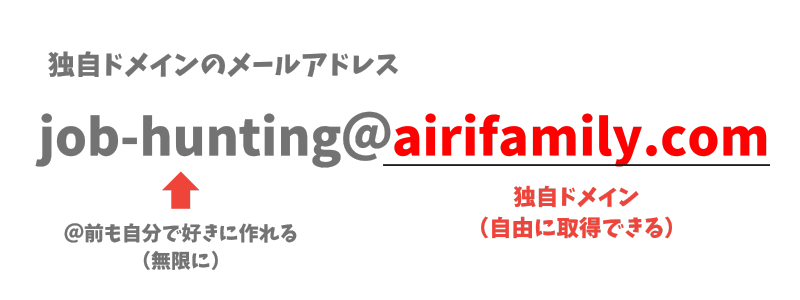
この部分を自分で好きな文字列に設定できるため、世界で一つだけのメールアドレスを持つことができます。
さらに、独自ドメインを取得すれば「@以前の部分」も自由に作れるのが大きなメリットです。
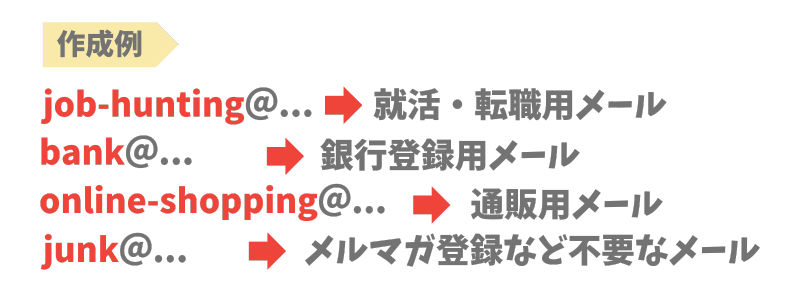
たとえば以下のように、用途別にフォーマルなメールアドレスを作り分けることもできます。
 あいり
あいり独自ドメインを1つ持っておくだけで、履歴書用だけでなくプライベートや資産管理など広い場面で役に立つよ!

フリーメールと有料メールアドレスのメリット・デメリット【履歴書の視点から】

履歴書の視点から、フリーメールと有料メールアドレスのメリット・デメリットをまとめました。
- 無料で使える
- 業種によっては印象が悪い
- サービスが終了したら突然使えなくなる
- 個人情報・データ管理の不安
- 印象・信頼性が圧倒的に高い
- 自分の名前やドメインを自由に設定できる
- セキュリティ・管理性が高い
- 一生使える
- 維持費がかかる
フリーメールでも応募は可能です。
ただ、転職・就職活動はどれだけ他人と差をつけられるかが採用のカギ。
履歴書で好印象を残したいなら有料メールを書きましょう!
【履歴書におすすめ】独自ドメインのメールアドレスの作り方

ここでは履歴書用の独自ドメインのメールアドレスの作り方をご紹介していきます。
独自ドメインのメールアドレス作成に必要なもの

まず独自ドメインのメールアドレスを作る場合、ドメイン取得の費用とサーバーの費用がかかります。
ドメイン取得費用
1,000円前後/年(※レンタルサーバーで永久無料でついてくることもあり)
サーバー
500円〜/月
と言っても見ての通り、負担になるほどのコストでもありません。
サーバーによっては、契約特典として独自ドメインが永久無料でついてくるプランもありますので、実際はサーバー代のみというのがほとんどです。
サーバーの選び方

サーバーの選び方のポイントは、下記4つになります。
- セキュリティー
アンチウィルス、スパムフィルターが付いているか - 料金
高すぎないか(月額1,000円以上は高い) - サービス
サポートが充実してるか(24時間対応など) - 使いやすさ
スマホやメールアプリに送受信設定ができるか
メールアドレスは長期的に利用するものなので、維持費を抑えるという点で価格重視で選ぶことは大切です。
ただし、価格だけを重視しすぎるとメールの送受信が不安定な会社も存在します。
あいり安すぎると「メールが届かない…!」なんてトラブルもあるから見極めが大事…!
なるべく価格(維持費)を抑えた上で、セキュリティー対策がしっかりなされている、かつ大手の顧客満足度の高いメールサーバー会社を探すのがカギになります。
履歴書におすすめのメールサーバー3選!
上記の条件を満たした、利用者が多く、履歴書におすすめの大手サーバーはこちら。
| サービス名 | 特徴 | 月額 |
|---|---|---|
 エックスサーバー | 国内シェアNo.1。独自ドメインメールが無制限で作成可能。迷惑メール対策・ウイルスチェックも標準装備。 | 30%OFFの693円 (3/5まで) 割引クーポン適用 |
 ConoHa WING | 独自ドメイン永久無料キャンペーンが人気。高速サーバーでサイト運営も同時に可能。初心者も設定が簡単。 | 53%OFFの678円 割引クーポン適用 |
 シン・レンタルサーバー | 高速・高コスパ。ブログ運営にも最適で、メールアドレスの作成・管理も手軽にできる。 | 69%OFFの492円 割引クーポン適用 |
スペックをもっと詳しく見る
 |  |  | |
|---|---|---|---|
| | | |
| サーバー名 | シン・レンタルサーバー | エックスサーバー | ConoHa Wing |
| 初期費用 | 0円 | 0円 | 0円 |
| 月額料金 | 50%OFFの492円 | 30%OFFの693円 (3/5まで) | 54%OFFの678円 |
| 容量 | 700GB〜 | 500GB〜 | 300GB〜 |
| メールアカウント数 | 無制限 | 無制限 | 無制限 |
| セキュリティ対策 | • ウイルスチェック • スパムフィルター ・迷惑メール対策 • SSL対応 | • アンチウイルス • スパム対策 • SSL/TLS対応 • 迷惑メール対策 ・なりすましメール対策 • 不正アクセス防止 | • スパム対策 • ウイルス対策 • SSL/TLS対応 • IP制限 • 自動バックアップ |
| サポート | • 平日9-18時 • メール対応のみ | • 24時間365日 • 電話/チャット/メール | • 24時間365日 • チャット/メール |
| 支払い方法 | ・クレジットカード ・コンビニ払い ・銀行振込 | ・クレジットカード ・銀行振込 ・ペイジー ・翌月後払い ・コンビニ払い | ・クレジットカード ・銀行振込 ・Amazon Pay ・Paypal ・コンビニ払い |
| 特徴 | • 低価格 • シンプル構成 • 初心者向け | • 初心者向け • 充実した機能 • コスパ良好 | • カスタマイズ性が高い •料金は従量制 |
| 独自ドメイン永久無料特典 | なし | あり | あり |
| 公式サイト | www.shin-server.jp | www.xserver.ne.jp | www.conoha.jp |
| クーポンページ | 割引クーポン適用 ↑ここから申し込むと50%OFFが適用されます | 割引クーポン適用 ↑ここから申し込むと30%OFFが適用されます | 割引クーポン適用 ↑ここから申し込むと54%OFFが適用されます |
スペック的にはほぼ同じですが、わたし的におすすめなのは国内利用率No.1の「エックスサーバー」です
サーバーと言ったらエックスサーバー
というほど業界最大手。
あいりシェア率が高いので、エックスサーバーを選んでおけばまず間違いはないです
エックスサーバーに備わっているメールの機能はこちら
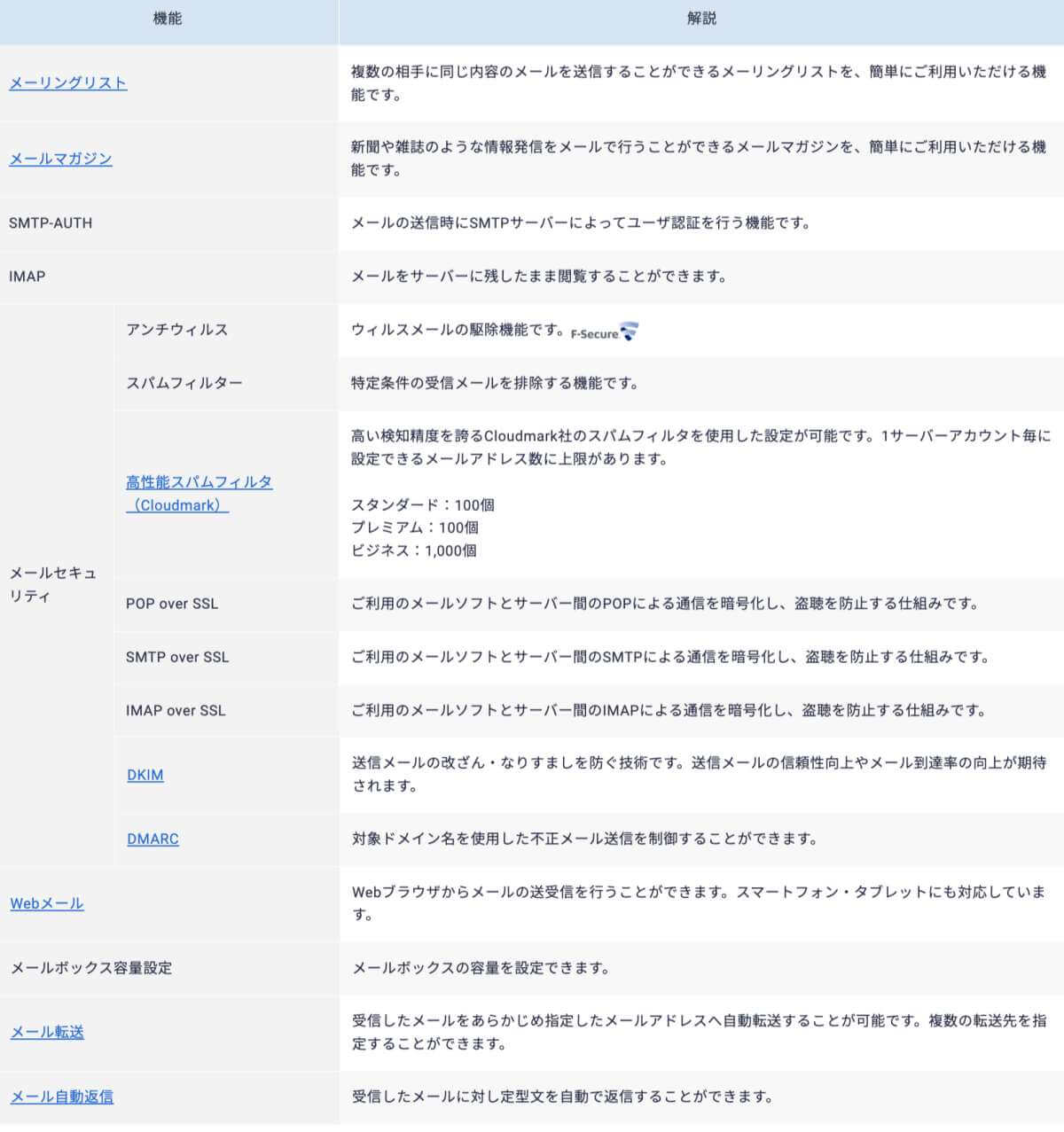
アンチウィルス、高性能スパムフィルタ、通信の暗号化、なりすまし・不正メール制御とセキュリティ対策がしっかりされています。
あいりスマホで送受信できるし、カンタンに使えるよ!
メールサーバーの選び方はコチラにもまとめています。

実際に履歴書用に有料メールアドレスを作ってみよう!

それでは実際に、履歴書用の有料メールアドレス(独自ドメインのメール)を作ってみましょう!
あいりここでのメールサーバーは私も使ってるエックスサーバーでの手順をご紹介しますね!
\カンタン1分でメール作成/
↑上リンクから申込むと30%OFFクーポンが適用されます↑
①レンタルメールサーバーを契約する
エックスサーバー公式ページ(xserver.ne.jp)から、「お申し込み」をクリックします。
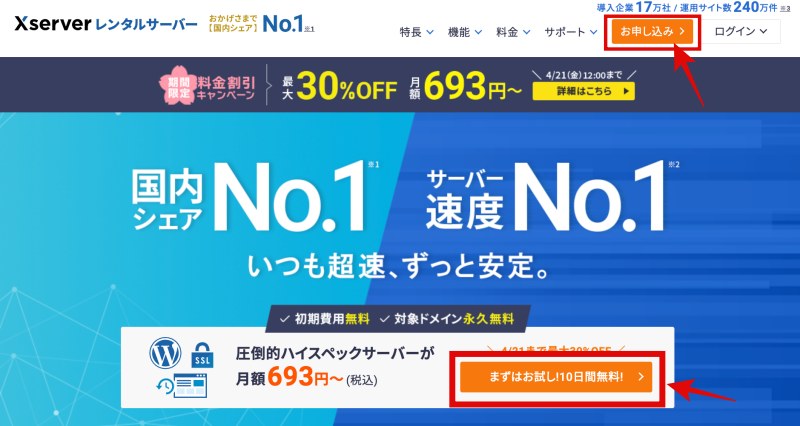
※キャンペーンを実施している場合は、キャンペーンのバナーからお申し込みください。
「10日間無料お試し!新規お申込み」をクリックします。
\今なら30%OFFで使える/
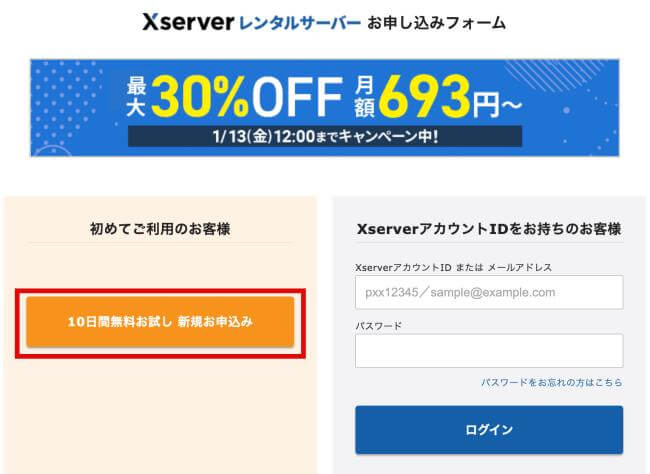
サーバーのプランなどを選択します。
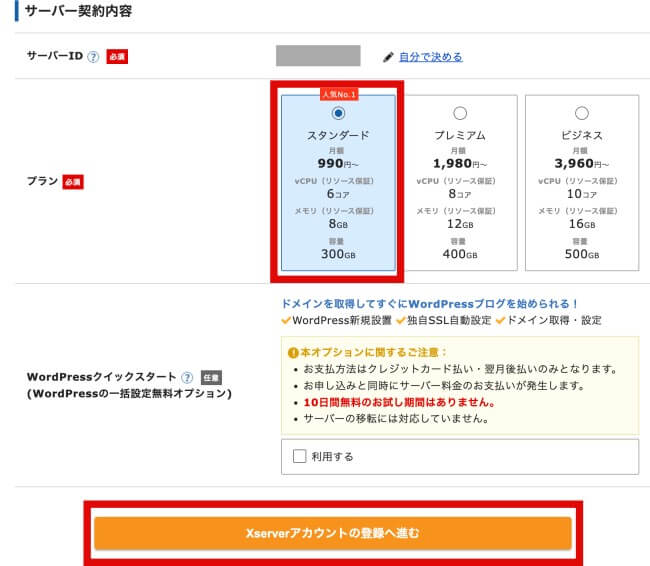
- サーバーID:
そのままでも変更してもどっちでもOK! - プラン:
就職など個人で使う場合は「スタンダード」プランで十分です。(後から変更可)
参考として、Gmailは容量15GBまで無料で使えます。 - WordPressクイックスタート:
今回はメールアドレスを作成するのが目的なので「利用する」のチェックは外します。
メールアドレス、パスワード、登録区分、名前、フリガナを入力します。
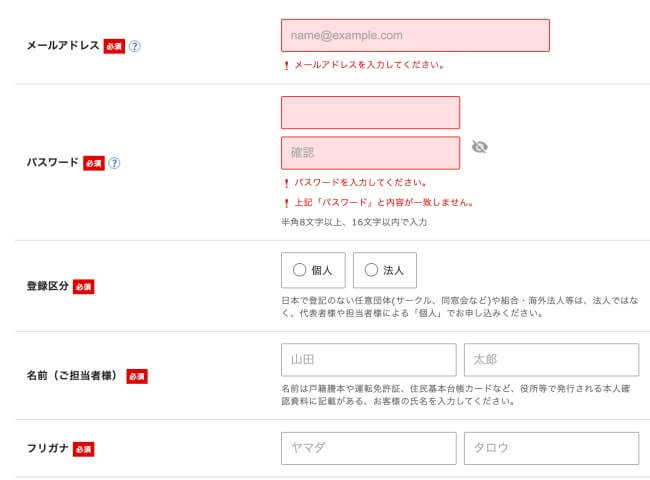
登録区分:
個人で使うので「個人」を選択します。
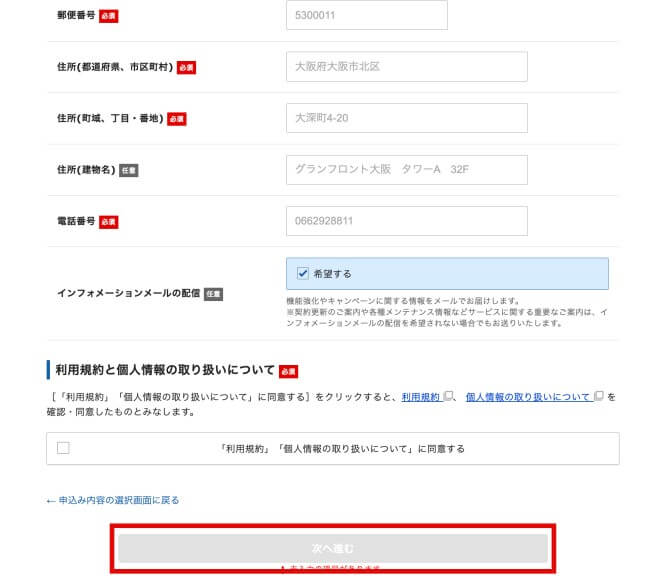
郵便番号、住所、電話番号を入力し、利用規約に同意します。全て入力したら「次へ進む」をクリックします。
先ほど入力したメールアドレスに確認コードが届きます。
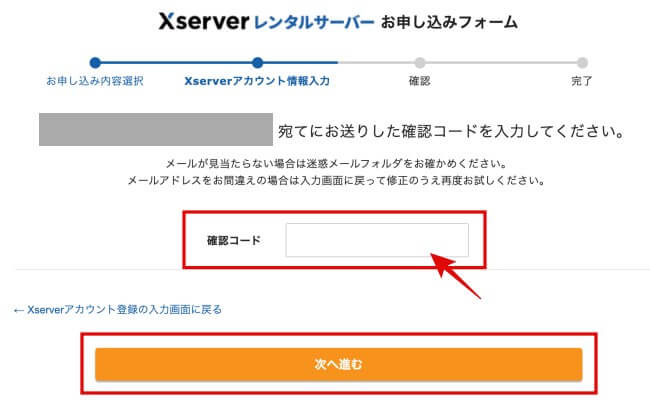
確認コードを入力して、「次へ進む」をクリックします。
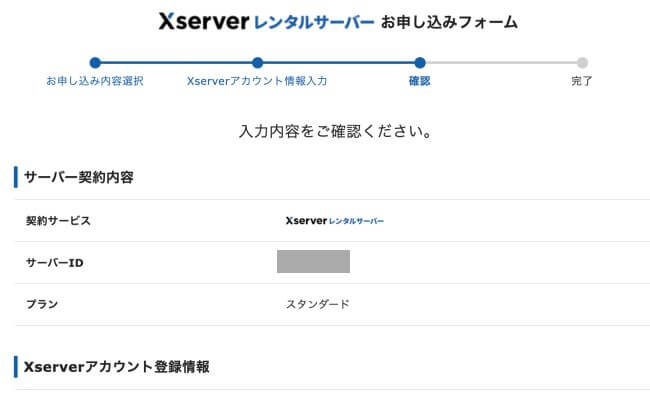
申込内容を確認し、「この内容で申し込みをする」をクリックして完了です。
サーバー設定完了のメールが届いたら、料金支払いをしていきます。
あいり私の場合、サーバー設定完了メールはすぐに来たけど、数時間かかる場合もあるよ!
サーバーにログインし、管理画面の右上の方にある「料金支払い」をクリックします。

対象サーバーにチェックを入れ、契約期間を選択して「支払方法を選択する」をクリックします。
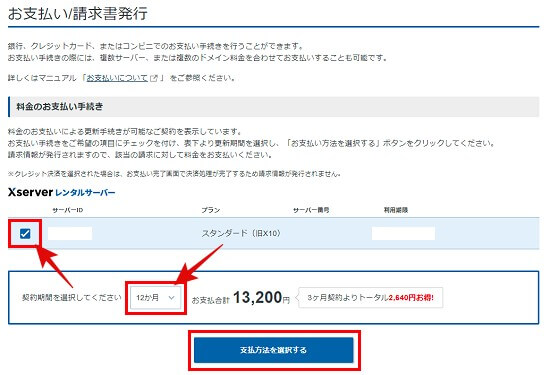
長期契約するほど、月々の料金が安くなります。
メールは長期で使うものなので、12ヶ月がおすすめです!
支払い金額を確認し、支払い方法の選択をします。
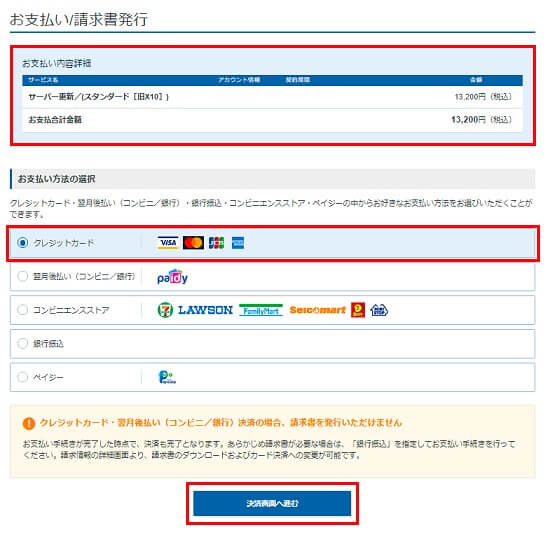
「決算画面へ進む」をクリックして支払いの設定をします。
②独自ドメインを取得する
次に、独自ドメインを取得していきます。
あいりエックスサーバーでは独自ドメインが永久無料だよ!
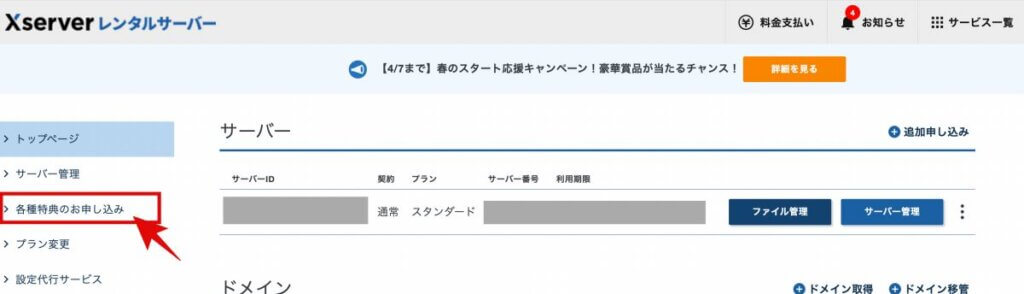
エックスサーバーのトップページ左の「各種特典のお申し込み」から取得申請をしていきます。
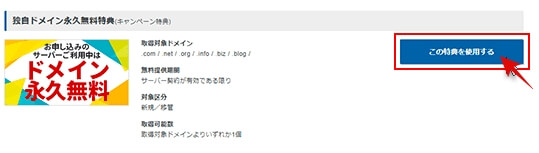
「この特典を利用する」をクリックします。
区分は「新規取得」、ドメイン名に取得したい独自ドメインを入力して「検索する」をクリックします。
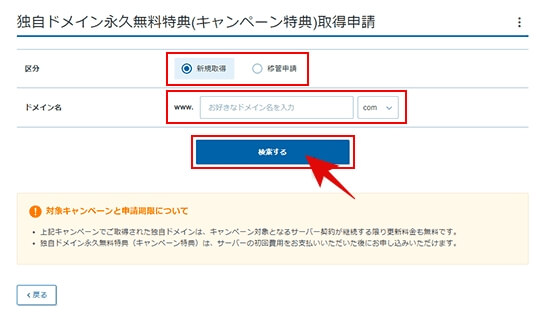
- 転職用に使うなら無難に「名前」「名前+family(ファミリー)」「イニシャル」などの本名を入れたシンプルなものがおすすめ
- 短く・わかりやすいドメイン名にする
あいり私は「イニシャル+名前+Family.com」のドメインを使ってるよ!
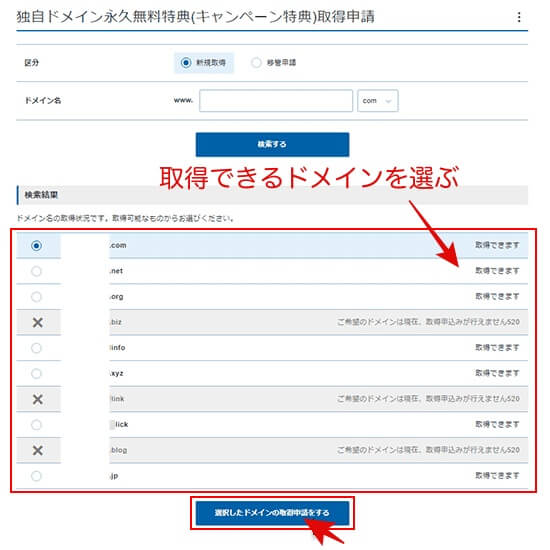
希望するドメインを検索すると、取得の可否の一覧が出てきます。
希望するドメインが取得できるようだったら「選択したドメインの特典申請をする」をクリックします。
 あいり
あいりどれでもいいけど.comか.jpがおすすめ
独自ドメインの取得はこれで完了です。
次は実際に履歴書用のメールアドレスを作ってみましょう!
③メールアドレスを作成する
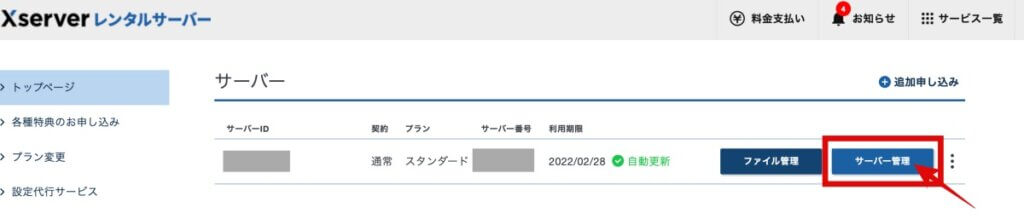
ログイン後のトップページから、「サーバー管理」をクリックします。
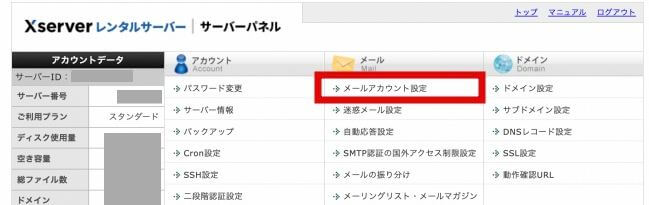
「メールアカウント設定」をクリックします。
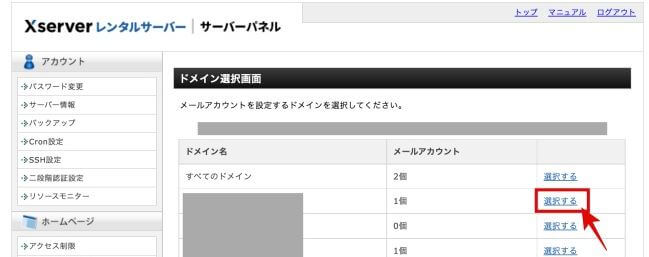
ドメイン選択画面で、先ほど取得したドメインを選択します。
メールアカウント追加のタブをクリックし、希望するメールアドレス(@以前)、希望するパスワードを入力して「確認画面に進む」をクリックします。
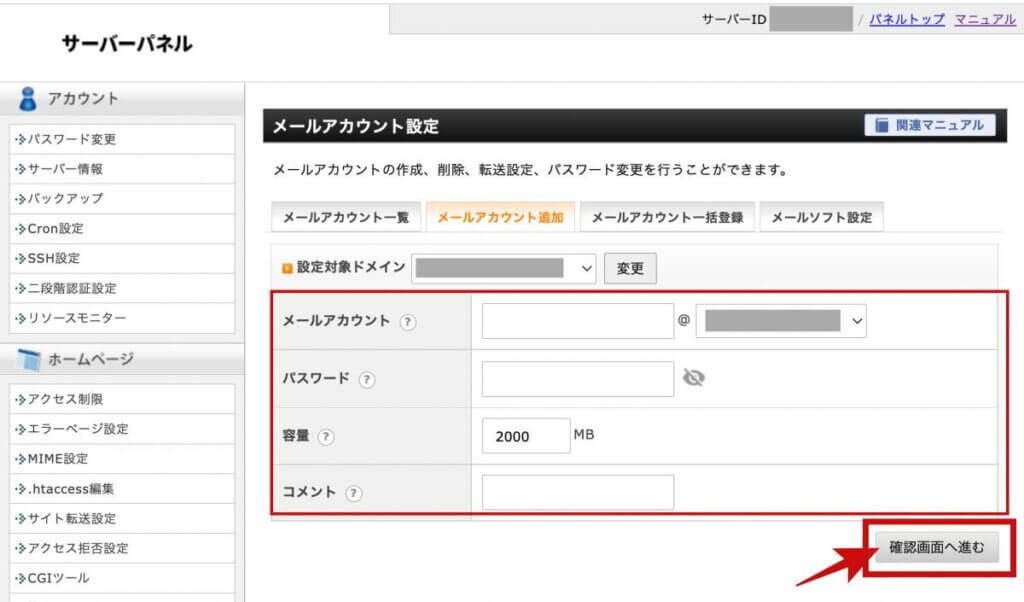
履歴書用には「job-hunting@…」「job@…」などがおすすめです。
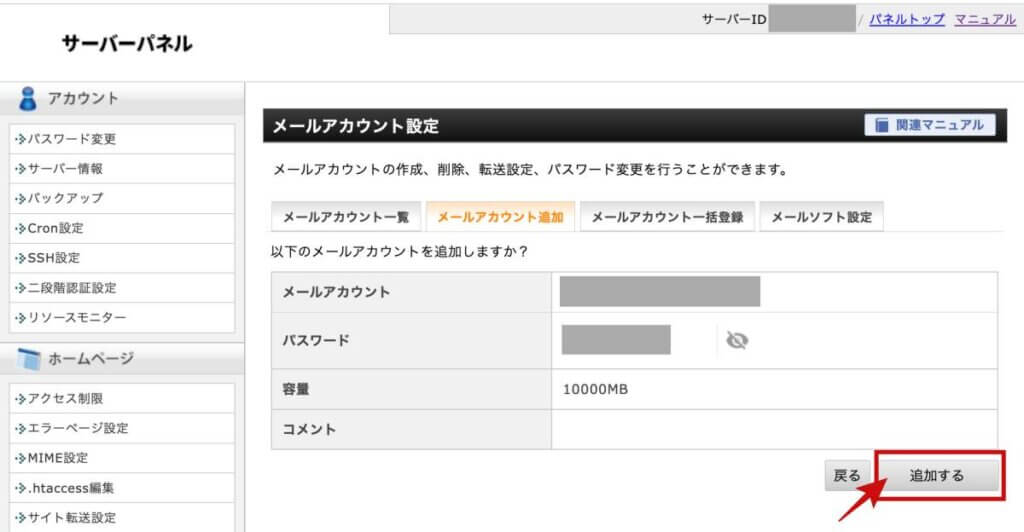
入力画面を確認して、「追加する」をクリックして完了です。
 あいり
あいり複数メールアドレスを作りたい場合は、上記の手順を繰り返して作成してしてみてね!
- job-hunting@…(転職活動)
- contact@…(問い合わせ・連絡先)
- bank@…(銀行登録用)
- online-shopping@…(オンラインショッピング用)
作成したメールをスマホやPCメールソフト、Gmailで送受信したい場合は、以下の手順を参考にしてみてください。
履歴書用メールアドレスに関するよくある質問【FAQ】

履歴書用メールアドレスに関するよくある質問をまとめてみました。
履歴書に各メールが携帯メールしかない場合はどうする?
携帯会社のメールでも使用は可能です。
ただし、次の注意点があります。
- 迷惑メール設定で届かないことがある
- 容量制限がある
- 機種変更で使えなくなる可能性がある
可能であれば、就活専用にメールを作ることをおすすめします。
作成は数分で終わります。
大事な連絡を確実に受け取るための準備と考えましょう。
履歴書に大学のメールアドレスを書いてもいい?
在学中であれば問題ありません。
ただし、注意点もあります。
- 卒業後に使えなくなる
- 転送設定が必要な場合がある
就活が長引く可能性がある場合は、個人用メールも用意しておくと安心です。
将来も使えるアドレスを持っておくことは、社会人としても大切です。
履歴書にメールアドレス欄がない場合はどうする?
履歴書によってはメール記入欄がないこともあります。
その場合は、電話番号の下に小さめに追記すれば問題ありません。
書く場所がないからといって、書かないまま提出する必要はありません。
あいり企業にとっては「連絡手段が多い」ほうが助かるからね!
丁寧に記載すれば失礼にはなりませんよ。
バイトの履歴書でもメールアドレスは必要?
アルバイトの場合でも、基本は書くことをおすすめします。
最近はシフト調整や連絡をメールで行う職場もあります。
電話だけよりも、連絡手段が多い方がスムーズです。
「バイトだから不要」と考える必要はありません。むしろ、きちんとしている印象につながります。
履歴書にメールアドレスを書き忘れた・間違えた場合どうすればいい?
もし書き忘れた場合は、気づいた時点で連絡しましょう。
大きな問題にはなりません。
間違えた場合は、できるだけ早く正しいアドレスを伝えます。電話でもメールでも構いません。
早めに対応すれば、印象が大きく悪くなることはありません。
あいり大切なのは、放置しないこと!
まとめ:履歴書のメールアドレスは恥ずかしくないメールを作ろう!差別化したいなら独自ドメインメールがおすすめ!
本記事では、履歴書用メールアドレスの作り方をご紹介しました。
履歴書に書くメールアドレスは、職種によっては差をつけられるいい機会でもあります。
ビジネスマナーを守り、恥ずかしくないメールアドレスを履歴書に書きましょう!
コメント